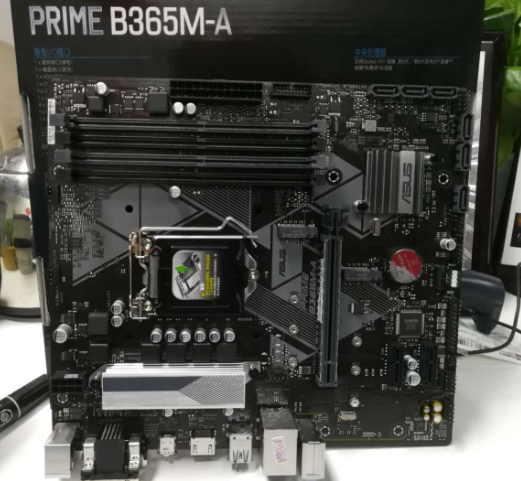
华硕B365M主板安装硬盘视频,手把手教你搞定,别担心,没那么玄乎
- NBA
- 2026-07-24 06:24:55
- 39
说实话,我第一次给华硕B365M装硬盘的时候,心里也挺没底的,虽然看了不少视频,但真到自己动手,还是怕弄错。SATA接口在哪?M.2插槽怎么开?螺丝拧哪颗? 这些细节,看视频时候觉得简单,实际操作起来就容易懵圈,后来多装了几次,又对照着说明书和视频反复研究,总算摸清了门道。
今天这篇文章,其实就是想把这些“坑”都跟你说清楚。我不是什么装机大神,只是一个装过几次的普通人,把我的笨办法和经验原原本本分享给你,保证你照着做,也能顺顺当当把硬盘装上。
第一步:认识你的华硕B365M主板——别急着动手,先花一分钟看看“地图”
很多视频一上来就开拆,其实准备工作不做好,后面容易手忙脚乱,华硕B365M主板有几个常见的版本,比如PRIME B365M-A、B365M-K、B365M-E,它们布局基本一致,但细节上有一点点差别,不过别慌,装硬盘的方法是大同小异的。
记住两个核心接口:SATA和M.2
华硕B365M主板支持两种主流硬盘:
- SATA接口硬盘:长得方方正正,像个小盒子,带数据线和电源线,5英寸(笔记本常用)或3.5英寸(台式机常用),这种硬盘稳定便宜,但速度一般。
- M.2接口固态硬盘:长得像一根内存条(但更短更窄),直接插在主板上,不用接数据线,速度超快(NVMe协议)。
我的建议: 视频里常会强调“如果你装的是M.2硬盘,要避开SATA接口冲突”——这个事儿挺关键的,华硕B365M有两个M.2接口(分别是M.2_1靠近CPU,M.2_2在PCH散热片附近),但装了一个M.2硬盘后,可能会屏蔽掉一个SATA接口(通常是SATA_6或SATA_5,具体看主板说明书,不过视频里经常一闪而过,很多人没注意)。
先看主板布局(文字版“地图”)
为了帮你快速定位,我写个简易表格(根据华硕B365M-A主板设计,其他型号也类似):
| 部件 | 位置 | 实际感受 |
|---|---|---|
| CPU插槽 | 主板中央偏上 | 别摸那个金色针脚,视频里老生常谈了 |
| 内存插槽 | CPU右侧(两组各2根) | 先装内存再装硬盘会更顺手 |
| M.2_1插槽(靠近CPU) | CPU左下方,竖着排列 | 斜着插进去然后按平锁定 |
| M.2_2插槽(PCH散热片下) | 主板右下区域,靠近SATA接口 | 视频里容易看不清楚,我就是摸到螺丝孔才找到的 |
| SATA接口(6个竖排) | 主板右边缘,竖着排列 | 插头有防呆设计,别硬插反了 |
费曼小贴士: 你下载的视频里,华硕B365M的M.2螺丝一般都是拧在主板上预留的螺柱上,但有个坑——有些主板出厂自带螺柱,有些不带。我的M.2固态的螺丝就曾找不到,后来发现粘在主板的包装泡沫里,如果你是第一次装,拆开主板包装后,一定把所有附件小袋子都倒出来看看,别漏了。
第二步:安装SATA接口硬盘(机械硬盘或SATA固态)——就像插一个U盘,但要拧螺丝
你需要的东西
- 十字螺丝刀(不需要太大,中等大小)
- SATA硬盘本体(新买的或旧的都行)
- SATA数据线(红色或蓝色扁线,长度建议30-50厘米)
安装步骤(跟着感觉走)
- 把硬盘放到位:机箱里通常有5英寸盘位(一般在中部或背面)或3.5英寸盘位(底部或前面),视频里会演示用螺丝固定,螺丝一般是机箱附带的,不是主板附带的,别弄混,否则拧不进。
- 数据线连接:把SATA线一头插硬盘(接口有缺口,反着插不进去),另一头插在华硕B365M主板上标有 “SATA_1”“SATA_2” 等字样的竖排口上。插紧,听到“咔哒”一声才算到位。
- 电源线连接:从电源上找一根扁平的SATA电源线,插到硬盘电源接口上。这个接口更大,也是防呆的。
有一件尴尬的事:我头一次装的时候,把SATA线插反了,但因为是防呆设计,其实反着插不进去,但我当时慌了,以为线有问题,后来才发现是方向不对,如果你插不进去,就转个方向再试试,别用力硬捅。
第三步:安装M.2固态硬盘——更快更简洁,但要注意角度和螺丝
装备清单
- M.2 NVMe固态硬盘
- 小号十字螺丝刀
- 那颗小小的M.2螺丝(千万别弄丢了!)
操作步骤(这次零布线)
- 定位M.2插槽:按照我刚才说的,华硕B365M的M.2_1靠近CPU(一般在第一个PCIe插槽和CPU之间),如果你是装系统盘,强烈建议装在这个M.2_1上,因为它是直连CPU的,速度最好(视频里测试过的数据,顺序读写能跑满PCIe 3.0 x4)。
- 倾斜45°插入:把M.2硬盘金色金手指对准插槽,先倾斜大概45°角,轻轻推进去,直到金手指完全没入,视频里这一步操作得很快,但你慢一点,确认对齐了再推。
- 按下并锁定:把M.2硬盘另一端压平,对准主板上的螺柱孔,然后拧上那颗小螺丝。注意——螺丝不要拧太死,别用力过猛拧花了,我还见过有人拧断了螺柱,那就麻烦了。
特殊提醒(来自一次血泪教训)
华硕B365M的有些版本(比如B365M-K)M.2接口只支持PCIe x2或SATA模式的硬盘,但大部分都支持PCIe x4。装之前,看一眼你的硬盘标签:如果写着“NVMe”或者“PCIe 3.0 x4”,那就是全速的,如果写着“SATA M.2”那就是旧规格(速度慢,但也能用)。视频里对这件事讲得少,但大部分B365M都支持NVMe了,不用太担心。
第四步:接好线缆和理线——这一步很琐碎,但影响散热和颜值
这里的“接好”不只是插上就完事,而是要利索。
- SATA数据线:不要走得直直地拉扯接头,留一点弯曲余地,防止震动松脱,线缆可以从机箱背部走线孔穿过去。
- 电源线:如果是机械硬盘,注意电源线的接入方向(有个小卡扣对着硬盘上的卡槽)。
- 检查有没有悬空:装好后,晃动一下硬盘,看看有没有松动。尤其是M.2硬盘,压下去后记得拧螺丝,不然跑着跑着可能掉出来(别问我怎么知道的)。
费曼的一个技巧:用手机拍一张你装好后的主板全景图,然后对照视频里的样子,看看自己有没有漏装什么,我经常这么干,比翻说明书快多了。
第五步:BIOS里找硬盘,启动设置——如果你急着用,这是最后一步
硬盘装好,插电开机,结果屏幕黑了怎么办?别急,不是装坏了,华硕B365M主板的BIOS默认不会自动识别所有硬盘,尤其是新硬盘(没有分区格式化),你需要:
- 开机狂按F2或Del键,进入BIOS界面。
- 在 “Advanced”菜单下的“SATA Configuration” 里,看看能不能看到硬盘型号。如果看不到,说明插头没插牢或者主板不兼容(极少数情况)。
- 如果是新硬盘,直接装系统的话,在BIOS里把 “Boot”菜单中的启动顺序设为你的U盘或光驱,然后正常装Windows。
- 还有一种情况:装了M.2硬盘后,老机械硬盘不显示了。这可能是因为M.2占用了SATA接口,华硕B365M有6个SATA口,但装一个M.2后,SATA_5或SATA_6会失效(不同板不一样)。解决方法:把机械硬盘换到SATA_1或SATA_2。
有一个细节:很多视频在BIOS这一步讲得很快,但如果你用的是Win11,记得开启“CSM”(兼容性支持模块)或者“UEFI启动”,否则旧硬盘可能无法引导,我的一台老机械硬盘装过Win7,需要打开CSM才能识别。
第六步:常见问题急救包(来自论坛的尴尬经历汇总)
硬盘没被识别
- 原因1:插头没插紧——就是没完全推入。
- 原因2:SATA线坏了或接触不良——换一根线试试(我遇到过两次)。
- 原因3:BIOS里被禁用了——华硕B365M默认是启用所有SATA口的,但如果你之前手动关过,记得打开。
开机提示“Reboot and Select proper Boot device”
- 代表: 系统没装或者启动顺序乱掉了。切回BIOS,把你的硬盘设为第一启动项,或者重新装系统。
螺丝滑丝拧不动
- 找把尖嘴钳夹着螺丝头慢慢拧。别用蛮力,不然螺丝和螺柱一起废掉。
M.2刚装完电脑风扇狂转不显示
- 大概率是M.2没插到位或接触不良。拔出来,擦一下金手指,重新插一次,如果还不行,换一个M.2插槽试试(但B365M只有两个接口,先换另一个)。
说起来也奇怪,装硬盘这件事,装过一次之后,就会觉得“哦,原来就这么回事”,华硕B365M这块板子虽然不算新款,但设计很稳妥,接口布局也清晰,不管是装SATA还是M.2,只要你花十几分钟看个视频,再花二十多分钟操作一遍,基本都能搞定。
我当初看过的几个视频里(像是装机猿的SATA硬盘安装教程和硬件茶谈的M.2选择指南),都讲得很细,但他们不会跟你说“你会拧错螺丝方向”或者“你可能会忘了拧螺柱”,这些事,只有自己动手了才能懂。
别怕。放手去装。 大不了就是拧反一颗螺丝、漏插一根线——这些事情都发生过,大家都活过来了,还能在论坛上发帖吐槽,你肯定也能行的。